
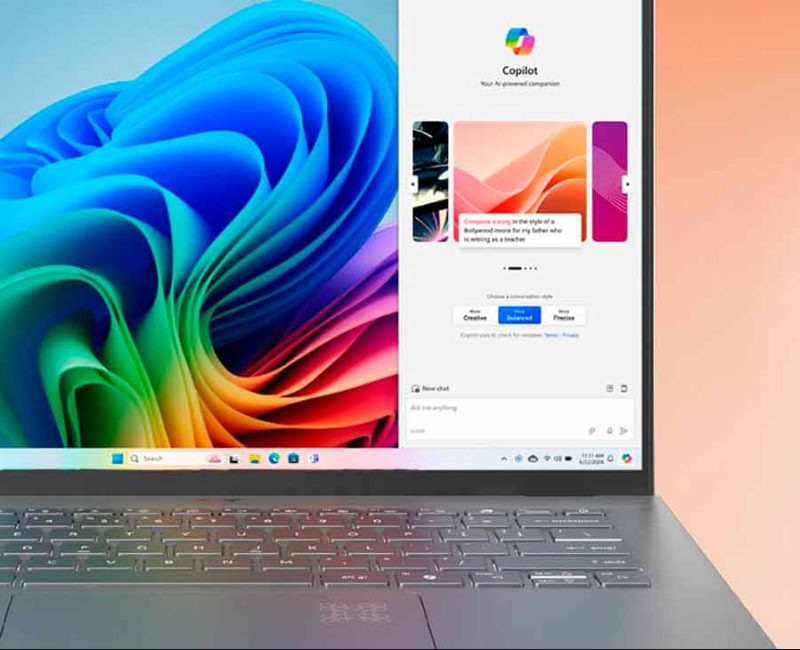
El acceso a la Inteligencia Artificial (IA) a finales de 2022 para el público general ha provocado un aumento significativo en la popularidad de las plataformas de IA en la nube y, más recientemente, de las PC con IA. Esta nueva era de computación avanzada ha brindado numerosos beneficios a los usuarios de PC de diversas categorías. Desde facilitar la contabilidad en pequeñas y medianas empresas hasta asistir a estudiantes de secundaria con tareas difíciles, las aplicaciones de chatbots y asistentes de IA, como ChatGPT y Copilot, son variadas.
Si posees una PC con Windows 11 y Copilot, y te preguntas cómo activarlo o incluso desactivarlo, has llegado al lugar indicado. ACER, un líder en el mercado de PC, nos ayuda a comprender mejor este asistente de IA cada vez más común.
“Microsoft te anima a ver a Copilot como tu compañero diario de inteligencia artificial, un personaje al estilo de C-3PO integrado en Windows 11, accesible desde la barra de tareas. Puedes acceder a Copilot mediante una interfaz de chat fácil de usar y aprovechar la tecnología de inteligencia artificial de Microsoft, que avanza rápidamente, para recibir ayuda en una amplia gama de tareas a través del procesamiento de lenguaje natural, sugerencias en tiempo real y, por supuesto, automatización de tareas”, explica Becket Barrionuevo, Country Manager de ACER en Perú. Él subraya que estamos en una época en la que pasamos de buscar información a formular preguntas.
“Simplemente escribiendo tu pregunta o tarea en la interfaz de chat, Copilot puede ayudarte a generar contenido, establecer recordatorios, organizar calendarios y mucho más. Copilot mejora la productividad con inteligencia artificial en las aplicaciones de Microsoft, como Excel, PowerPoint, Word, Outlook y Teams, apoyando tus actividades diarias”, añade la ejecutiva.
¿Cuáles son los beneficios?
Considera cualquier tarea que realices en tu PC; es probable que Copilot en Windows 11 pueda potenciar tu productividad y eficiencia. Diseñado para aumentar la intuición y efectividad de la computación, Copilot puede simplificar y optimizar la manera en que gestionas las tareas. Aquí algunos ejemplos cotidianos:
- Búsquedas: Copilot para Windows 11 mejora las búsquedas tanto en Internet como en el dispositivo, ofreciendo sugerencias inteligentes, filtrado avanzado y relevancia contextual para una experiencia de búsqueda integrada.
- Flujo de trabajo optimizado: Copilot puede actuar como tu copiloto al automatizar tareas repetitivas y procesos complejos que, de otro modo, consumirían horas de tu tiempo.
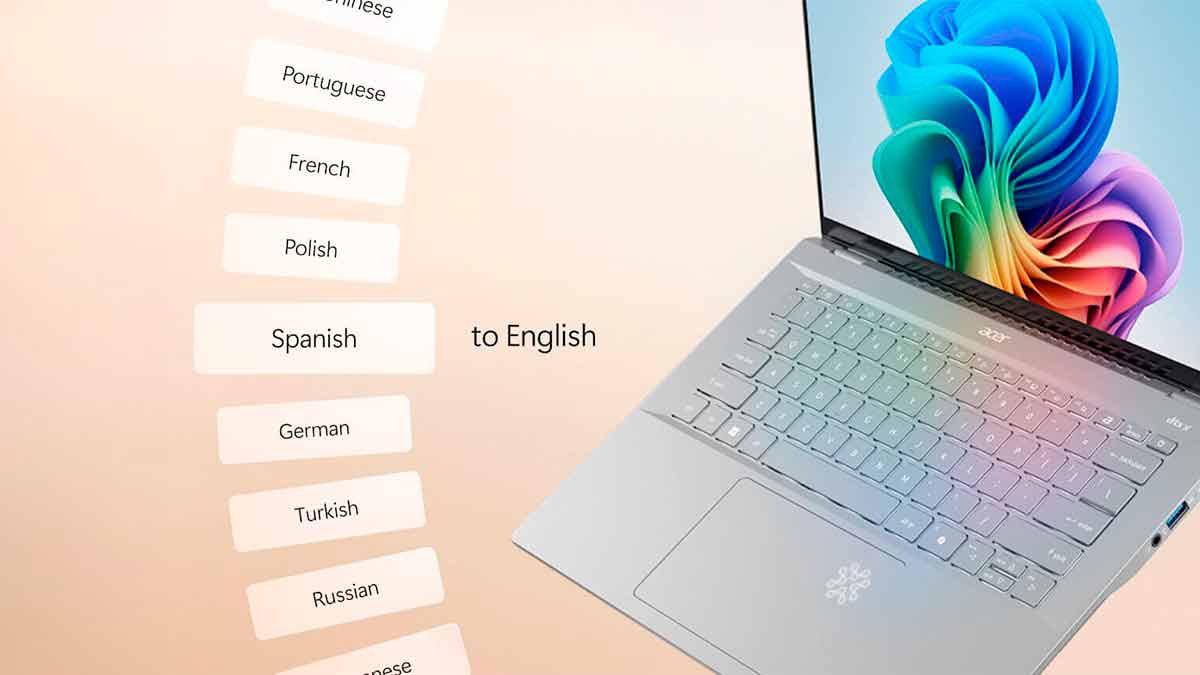
- Resúmenes inteligentes: Procesar grandes cantidades de texto nunca ha sido tan sencillo, gracias a la capacidad de Copilot para proporcionar un resumen conciso, destacando los puntos clave de cualquier texto. Además, Copilot admite una creciente variedad de idiomas, desde danés hasta tailandés.
Cómo habilitar Copilot en Windows 11
Dependiendo de tu computadora, hay varias maneras de habilitar Copilot en Windows 11. Si cuentas con una PC que tiene Copilot+ o una tecla de acceso rápido para Copilot, simplemente presiona esa tecla para activarlo. Ten en cuenta que la mayoría de los dispositivos con Windows 11 actuales ya tienen Copilot habilitado por defecto. Incluso si no tienes una PC con una tecla de acceso rápido, habilitar Copilot en Windows 11 es muy sencillo.
¿Cómo deshabilitar Copilot?
Si has decidido que Copilot no es para ti y quieres dejar de utilizar este asistente de inteligencia artificial, desactivarlo es fácil. Sin embargo, es importante tener en cuenta que, aunque las versiones de Windows 11 Pro y Enterprise permiten el acceso al Editor de políticas de grupo, la edición Home, que es la que utilizan la mayoría de los usuarios, no lo permite. Los usuarios de Windows 11 Home deben seguir ciertas instrucciones para acceder al Editor de políticas de grupo. Procede con precaución, ya que esto podría dejar tu PC expuesta a vulnerabilidades de seguridad o provocar cambios no deseados en su configuración. Recuerda que, en realidad, estarás habilitando la política para desactivar Copilot, así que asegúrate de hacer clic en «Habilitado», «Aplicar» y «Aceptar» para desactivarlo por completo.