

Este artículo es para ti que amas tu PC de hace 5 años y que te cuesta cambiarla, y no solo por nostalgia, sino también por esas telarañas que habitan en tu billetera, si es que tienes una Por supuesto tenemos que tener en cuenta que todo esfuerzo viene con sacrificio, ya sea por un upgrade necesario o por el costo del overclock.
Pero me estoy adelantando, así que acompáñanos a aprender como empujar un poco tu PC y ejecutar ese Witcher 3 que esta en tu biblioteca de juegos y no terminas por que corre a 10 fps.
Finalmente podré jugar Age of Empires I
¿Qué es overclock?
Primero lo primero, overclock (OC) es, en términos sencillos, empujar nuestro procesador (CPU/APU) o tarjeta gráfica (GPU) a dar esa «milla extra» mejorando la performance al renderizar un vídeo o ejecutar un juego triple A. Esa «milla extra» quiere decir que vamos a empujar a estos componentes a que ejecuten tareas más rápido, aumentando la velocidad de procesamiento, de esta forma tendríamos un procesador de bajo costo comportándose como uno de gama alta. ¿Sencillo eh?, pues en realidad no tanto como quisiéramos, es importante que consideres lo siguiente antes de aventurarte realizarlo:

Alguien decidió incrementar la velocidad en 1GHz…
- El overclock genera más calor que lo acostumbrado, por lo que es importante tener un buen componente de enfriamiento. Actualmente muchos procesadores vienen con sistemas muy buenos de fábrica, como el caso de los cooler Wraith. Así que no, no es necesario que inviertas en un sistema líquido o exagerado de enfriamiento, solo modera el overclocking.
- Es posible que pierdas la garantía del producto si realizas este cambio. Aunque algunos procesadores actuales ya lo permiten (como los Intel que terminan en «K» o la última generación Ryzen), siempre y cuando no te excedas de la velocidad definida como Turbo o Boost.
- Es posible que mates a tu tarjeta madre, tu CPU, tu memoria y maldigas hasta la quinta generación de tu familia. (Bueno eso último no, ¡pero hazlo con cuidado!)
- Para evitar todos estos pequeños inconveniente, es importante hacerlo moderadamente, dentro de las velocidades recomendadas por el fabricante y hacer muchas pruebas de estabilidad antes de echar andar ese The Witcher que te va a 10 fps hoy por hoy.
Con esto en mente, vamos a ello.
Existen dos formas de realizar el OC, manualmente o con la ayuda de un software.
Manualmente

No…así no…
La modificación manual se da de la siguiente manera y con las siguientes consideraciones
- Es importante tener en cuenta que lo que vamos a modificar manualmente es el multiplicador. ¿Qué es el mutiplicador? Es la relación entre el base clock (BCLK) y la velocidad del procesador. Es decir que si nuestro BCLK es 200MHz y la velocidad del procesador es de 4GHz (4000MHz), estamos hablando de un multiplicador de 20.
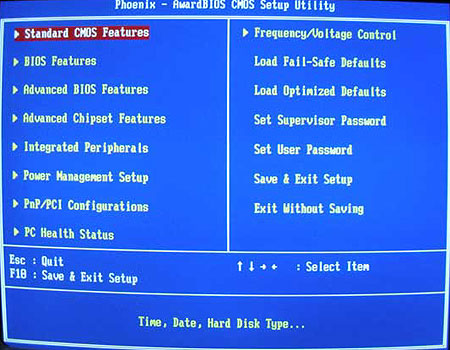
- Esta modificación manual se hace mediante la BIOS, (la interfaz básica del sistema algo así como el verdadero master of puppets de la PC), a la cual accedemos dando la tecla Esc en el arranque de la PC. Hecho esto, podrás ver varias opciones, las cuales deberás elegir con las flechas direccionales. Aquí elige la opción «Frequency/Voltage Control».
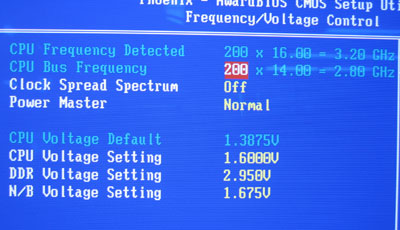
- Una vez ahí, podrás ver las siguientes opciones, aquí esta el multiplicador que debes modificar para realizar efectivamente el OC. La primera línea, incrementa la velocidad del CPU y de la tarjeta madre a la vez, la segunda solo del CPU. Es importante tener en cuenta que también se debe echar un ojo al voltaje.

- Es importante que los incrementos se den en el rango de los 5-10 MHz (0.05-0.1 GHz) para realizar pruebas de estabilidad sin dañar los componentes
- Una vez realizada las modificaciones, guarda los cambios e inicia la PC. Si tienes problemas para arrancar, reconsidera lo que acabas de hacer y restaura a las configuraciones de fábrica.
- Es clave realizar pruebas de estabilidad, correr diversos benchmarks es la recomendación más acertada antes de ponerte a jugar ese Far Cry 5 que te acabas de comprar.
¿Te pareció pesado? Bueno, hacer el OC utilizando un software es mucho más sencillo y quizás hasta más seguro, aunque no ofrece todas las opciones que se pueden visualizar mediante la BIOS, estos son los software recomendados:
Utilizando un Software

Nos van a dejar sin chamba.
- MSI Afterburner: Una de la más antiguas herramientas de OC y de las más efectivas, permite aplicar cambios tanto a tu CPU como GPU, y ahora tiene una app para Android e iOS desde las cuales puedes hacer los cambios que requieras, así como el Benchmark Kombuster. Puedes descargarlo aquí y también te incluye un tutorial de uso.

- AMD Ryzen Master: Definitivamente la mejor herramienta para usuarios Ryzen. Teniendo en cuenta que esta gama de productos de AMD están pensadas para sacarles el máximo provecho, con el multiplicador desbloqueado de fábrica y por lo tanto, para aplicarles OC. Puedes descargarlo y leer su uso aquí.

- EVGA Precision X: Otro de los mejores, funciona perfectamente con procesadores AMD, pero en el caso de GPU’s solo puede ser utilizado con productos Nvidia. Puedes descargarlo de aquí.
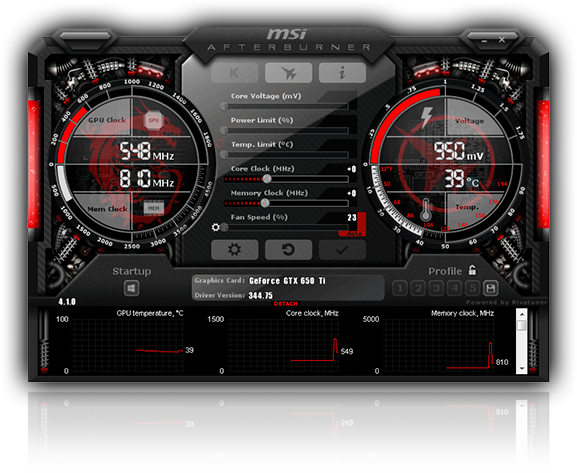

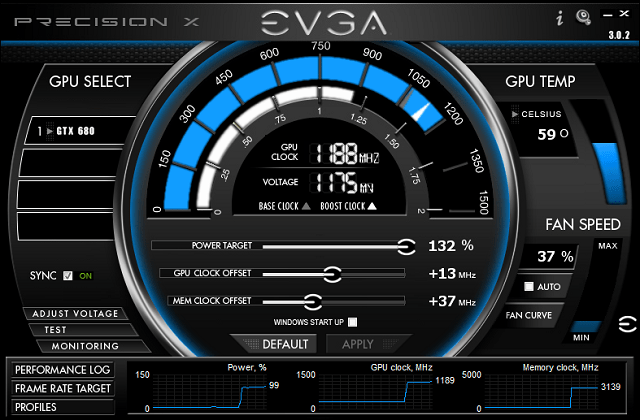
Como podemos ver, tenemos diversas opciones para el overclock pero todas terminan en el mismo factor: El multiplicador de frecuencia. Y si bien los software solucionan nuestros problemas, es importante tener claros los conceptos antes de aventurarnos a meter la mano en la PC, porque podríamos perder todo en el proceso, y solo nos quedaría regresar a salir a la calle y hacer amigos.