
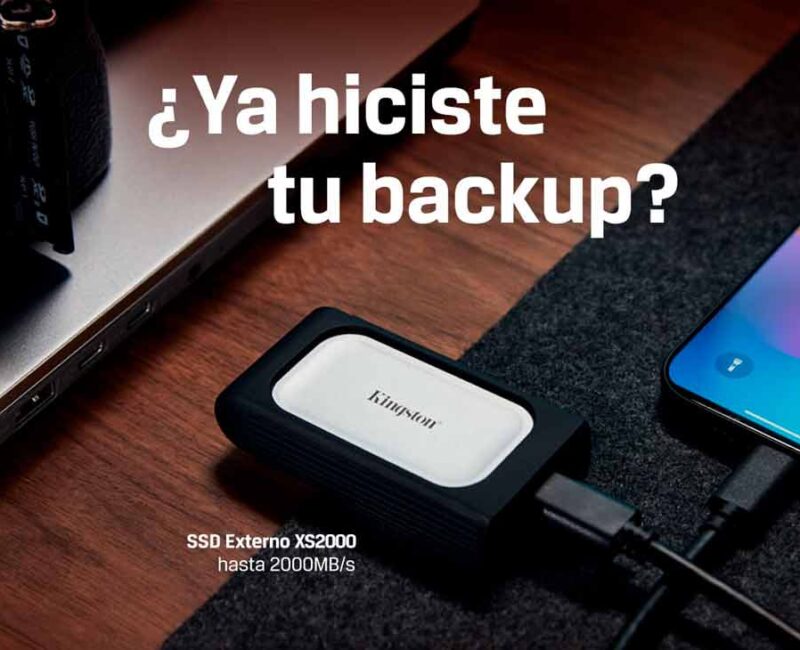
Muchos usuarios de computadoras no se dan cuenta de la importancia de sus datos hasta que los pierden. No poder acceder a la información almacenada puede ser un gran problema, ya sea por robo, cortes de energía, derrames de líquidos o incluso la corrupción de archivos, lo que puede hacer que sean completamente inutilizables. Desde fotografías valiosas hasta documentos esenciales, hacer copias de seguridad es una práctica imprescindible.
Si es la primera vez que se realiza una copia de seguridad, el proceso inicial puede tomar tiempo dependiendo de la cantidad de datos a respaldar. Sin embargo, una vez completado, mantener copias actualizadas se vuelve una tarea sencilla. Por ello, aquí tienes algunas recomendaciones para optimizar la protección de tu información. ¡Manos a la obra!
1. Seleccionar los datos a respaldar
El primer paso es identificar qué archivos necesitan una copia de seguridad. Esto puede incluir fotos, videos, documentos y cualquier otra información valiosa o difícil de reemplazar. Además, es posible respaldar programas, aplicaciones y configuraciones del sistema para asegurar una recuperación más rápida en caso de problemas. Contar con una copia reciente brinda tranquilidad ante cualquier imprevisto.
2. Establecer una planificación
Para mantener actualizados los archivos más importantes, es clave definir un plan de copias de seguridad. La frecuencia dependerá del tipo de contenido: los archivos personales pueden requerir menos actualizaciones, mientras que los datos de trabajo pueden necesitar copias diarias o semanales. Existen herramientas en Windows y macOS que permiten programar respaldos automáticos según las necesidades de cada usuario.
3. No depender solo de la nube
El almacenamiento en la nube es una opción conveniente y automatizada para respaldar datos, pero no debería ser la única. Las plataformas de almacenamiento en línea pueden ser vulnerables a ataques cibernéticos o cambios en sus términos y condiciones. Además, una suscripción mensual podría resultar más costosa que adquirir un dispositivo de almacenamiento externo. Por ello, es recomendable combinar distintos métodos para garantizar la seguridad de la información.

4. Automatizar el proceso
Configurar copias de seguridad automáticas reduce el esfuerzo y asegura que los datos se respalden con regularidad. Tanto en la nube como en dispositivos externos, es posible establecer una frecuencia de actualización mediante herramientas del sistema como el Historial de Archivos de Windows o Time Machine en macOS. Solo hay que buscar “copia de seguridad” en la configuración y seguir las instrucciones.
5. Aplicar la regla 3-2-1
Una estrategia efectiva es la regla de las tres copias de seguridad:
- Mantener tres copias de los archivos importantes.
- Guardar dos en diferentes dispositivos (como un disco duro externo y un almacenamiento en la nube).
- Conservar una copia adicional en un lugar seguro, como una caja de seguridad.
Puede parecer exagerado, pero ante cualquier falla, este método garantiza que la información esté protegida.
6. Elegir el dispositivo de almacenamiento adecuado
Al seleccionar un dispositivo de almacenamiento externo, no solo se debe considerar la capacidad, sino también la velocidad y durabilidad. Los discos duros externos (HDD) son una opción accesible para grandes volúmenes de datos, pero pueden dañarse si se caen o sufren golpes.
Los SSD externos son más rápidos y resistentes, además de ser más compactos y portátiles. Una opción recomendada es la unidad de estado sólido USB 3.2 Gen 2×2 de Kingston, que ofrece velocidades de hasta 2000MB/s en lectura y escritura. También cuenta con encriptación AES de 256 bits y permite proteger los datos mediante contraseñas.
Kingston ofrece una variedad de soluciones de almacenamiento como memorias USB y tarjetas SD y microSD, ideales para proteger documentos, fotos, videos y otros archivos importantes.
Siguiendo estas recomendaciones y eligiendo la opción de almacenamiento más adecuada, hacer copias de seguridad será un proceso sencillo y sin preocupaciones.